Excel数据区域选择全攻略:从基础操作到高效技巧的完整指南
一、基础区域选择:掌握核心操作技巧
1.1 连续区域的选择方法
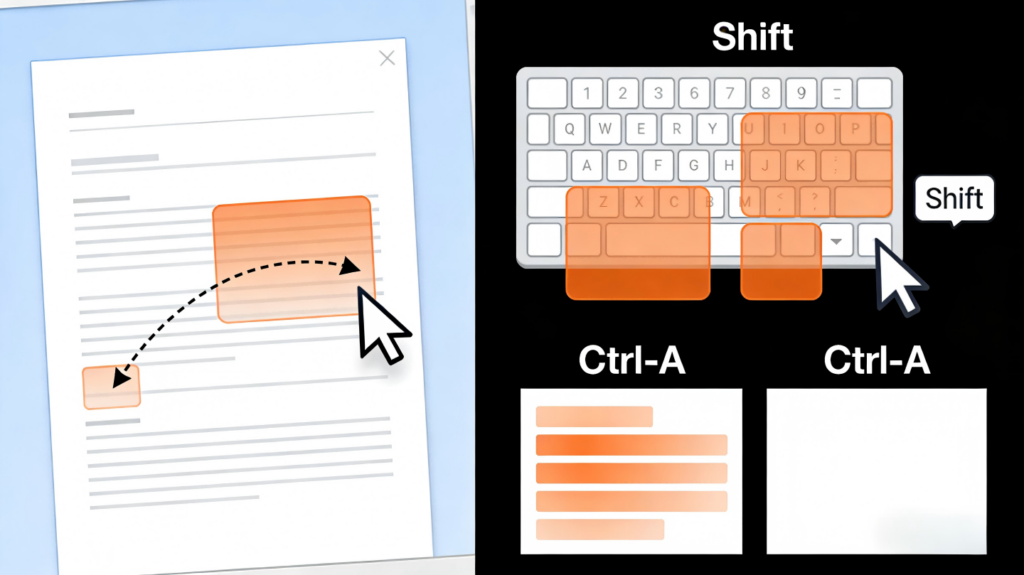
在Excel中选择连续区域是最基本的操作技能。最常用的方法是按住鼠标左键从起始单元格拖动到结束单元格,这种方法适用于小范围选择。对于大范围选择,可以采用单击起点单元格后按住Shift键再单击终点单元格的技巧,这样能准确选择大块区域而不需要精确拖动。在实际操作中,许多用户会遇到选择不准确的问题,关键要点是要确保选择的起点和终点都在可见区域内,如果区域超出屏幕范围,可以先将起点单元格滚动到可见位置。
快捷键组合能极大提升操作效率。Ctrl+A是全选工作表的经典快捷键,但很多人不知道它的扩展用法:在数据区域内任意单元格按Ctrl+A会选择当前连续数据区域;在空白单元格按Ctrl+A会选中整个工作表。这个细微差别在工作中经常被忽略,导致选择范围不符合预期。
1.2 不连续区域的选择艺术
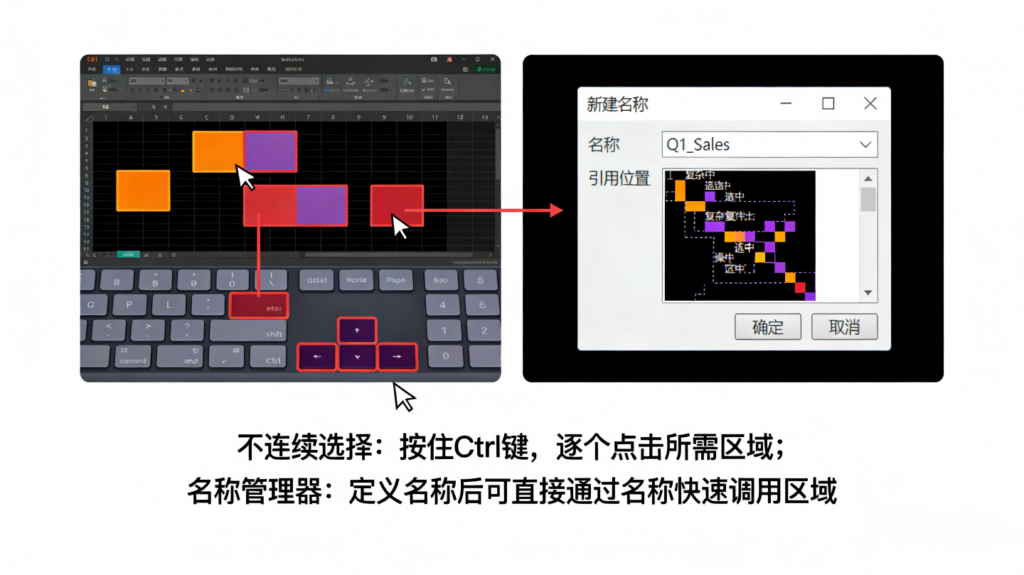
选择不连续区域是Excel进阶使用的必备技能。标准操作流程是先选择第一个区域,然后按住Ctrl键继续选择其他区域。这个过程需要注意:按住Ctrl键的同时,每次点击或拖动都会添加一个新选区,而不是替换原有选区。常见错误是忘记持续按住Ctrl键,导致前一个选区被取消。
对于需要频繁选择固定不连续区域的用户,名称管理器是更高效的解决方案。通过”公式→定义名称”给每个区域命名,然后可以在名称框中直接输入多个名称(用逗号分隔)来快速选择。例如输入”Sales,Q1,Region_North”可以同时选择这三个命名区域。这个功能在制作复杂报表时特别实用。
二、智能选择技巧:超越基础操作
2.1 快速选择有效数据区域
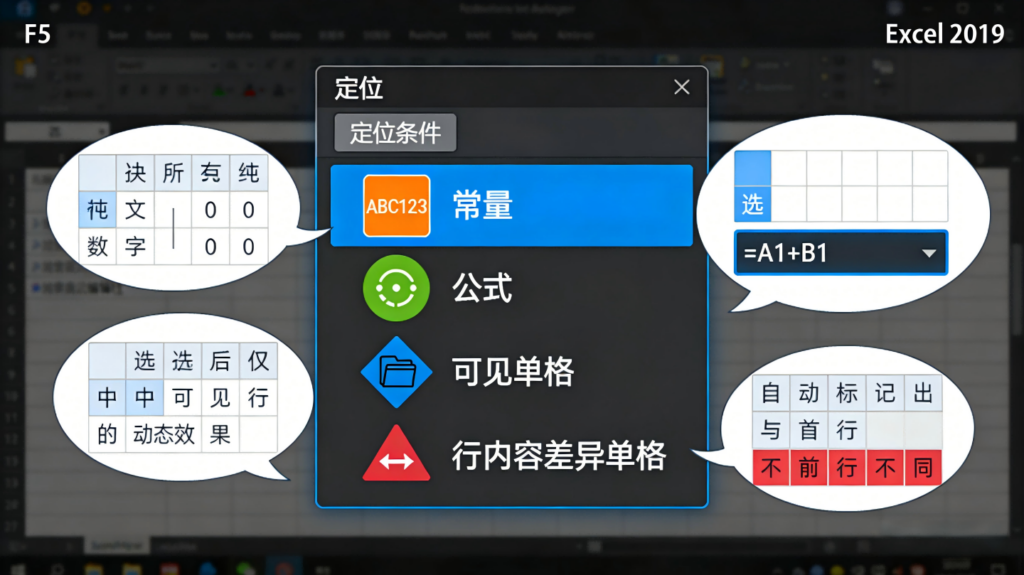
当面对包含空白单元格的大型数据集时,定位功能(Ctrl+G) 是最佳选择工具。按下Ctrl+G后点击”定位条件”,选择”常量”或”公式”,可以快速选择所有非空单元格。更智能的方法是使用Ctrl+Shift+方向键:从数据区域边缘单元格开始,按Ctrl+Shift+向下箭头可以快速选择到连续数据的末尾。
对于包含公式的区域,F5键的特殊用法值得掌握。按下F5后选择”特殊条件”,里面有多种选项:选择”公式”可以选中所有包含公式的单元格;选择”可见单元格”在处理筛选数据时特别有用;选择”行内容差异单元格”可以快速比较同行数据的差异。

2.2 表格工具的智能选择
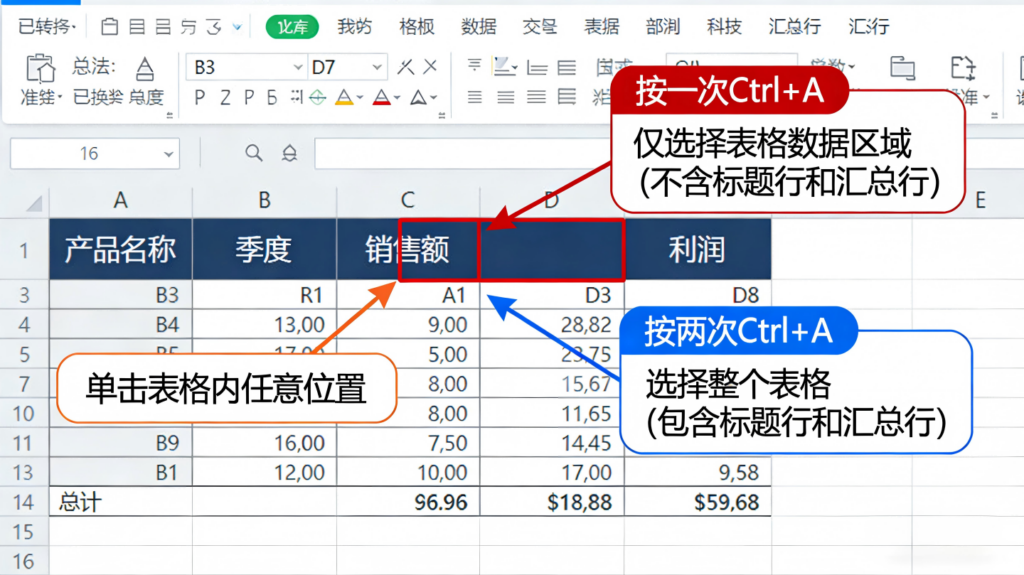
Excel表格功能(Ctrl+T)提供了自动化的区域管理。将数据区域转换为表格后,选择操作变得更加智能:单击表格任意位置,然后按Ctrl+A会选择整个表格(不包括标题行和汇总行);按两次Ctrl+A会选择包括标题在内的整个表格区域。
表格的结构化引用特性让区域选择更加精准。在公式中使用表名和列名,如”Sales[Amount]”,实际引用的是该列的所有数据区域(不包括标题和汇总)。这种引用方式在数据增减时会自动调整范围,避免了传统引用需要手动调整的问题。
三、高级应用场景:分类汇总与批量操作
3.1 分类汇总前的区域准备
在执行分类汇总前,正确的区域选择至关重要。首先需要确保数据按分类字段排序,然后选择包含所有数据的连续区域。关键技巧是使用Ctrl+Shift+8(或Ctrl+*)快速选择当前区域,这个快捷键会根据数据周围的空白边界自动判断选择范围。
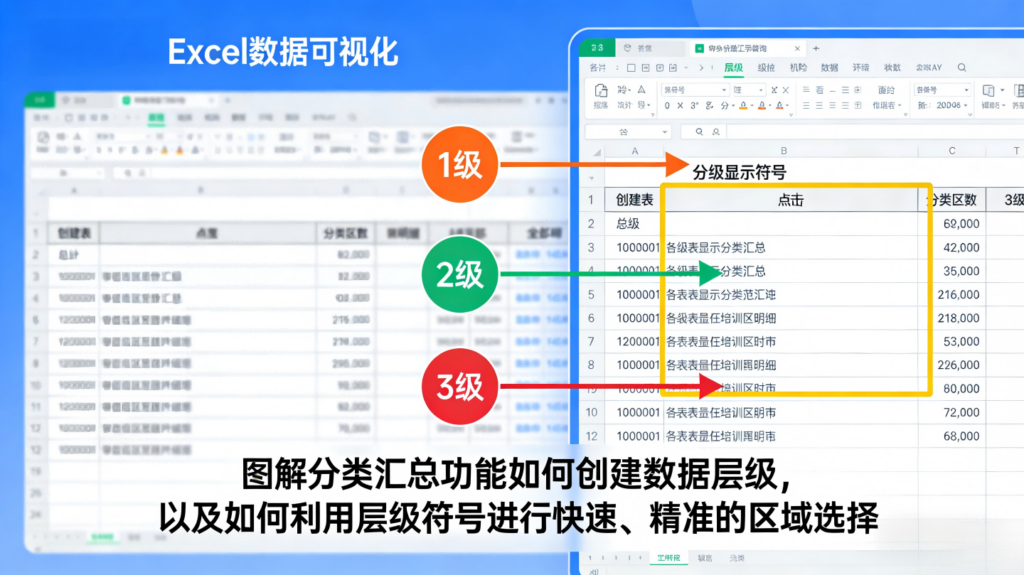
对于包含多级分类的数据,分层选择方法更有效。先选择整个数据区域,然后通过”数据→分类汇总”功能设置后,可以使用左侧的分级显示符号来选择特定级别的数据。单击级别编号(1、2、3)可以快速选择该级别的所有汇总行或明细行。
3.2 批量操作中的区域选择
在进行格式设置、数据验证或条件格式等批量操作时,条件选择技巧能节省大量时间。例如要为所有数值大于100的单元格设置格式:先选择整个数据区域,然后使用”开始→条件格式→新建规则”,在公式中使用相对引用。更高效的做法是先按Ctrl+Shift+L启用筛选,筛选出目标数据后再选择可见单元格进行操作。
当需要选择特定类型的单元格时,定位条件提供了丰富选项。除了前面提到的公式和常量,还可以选择:批注、条件格式、数据验证、当前数组、当前区域、对象等。这些选项在处理复杂工作表时特别有用,比如要删除所有批注或检查所有数据验证设置。
四、实用技巧总结与效率提升
4.1 快捷键速查表
以下是最实用的区域选择快捷键组合:
- Ctrl+空格键:选择整列
- Shift+空格键:选择整行
- Ctrl+Shift+方向键:扩展到数据区域边缘
- Ctrl+Shift+8:选择当前区域
- Ctrl+Shift+O:选择所有带批注的单元格
4.2 常见问题解决方案
问题一:选择时意外包含隐藏行列。解决方案:先按Alt+;选择可见单元格,再进行其他操作。
问题二:大型文件选择操作卡顿。解决方案:使用名称管理器预先定义区域,避免重复的大范围选择操作。
问题三:需要频繁选择相同模式区域。解决方案:录制宏并将选择操作分配给自定义快捷键。
4.3 最佳实践建议
- 培养快捷键习惯:将最常用的选择操作固化为肌肉记忆
- 善用名称管理器:为经常使用的数据区域定义有意义的名称
- 掌握定位功能:F5和Ctrl+G是处理复杂选择场景的利器
- 了解表格特性:将数据转换为表格能简化许多选择操作
- 分层管理数据:通过分组和分类汇总使数据选择更有逻辑性
通过系统掌握这些区域选择技巧,Excel用户能显著提升数据处理效率。从基础的单区域选择到复杂的多条件选择,每个技巧都有其适用场景。最重要的是理解不同方法背后的逻辑,而不是死记硬背操作步骤。在实际工作中,根据具体需求灵活组合使用这些技巧,才能真正发挥Excel的强大功能。
视频来源:B站-Ps设计小喵